
Inviter ou retirer un collègue
Vous gérez vos collègues dans Setle Hub, sous Organisation. Seul un propriétaire de votre organisation peut inviter de nouveaux collègues dans l’organisation.
Inviter un collègue
Choisissez votre nom en bas à gauche.
Choisissez Organisation.
Allez dans Employés.
Choisissez Inviter un employé.
Saisissez l’adresse dans E-mail. Le Prénom et le Nom sont facultatifs.
Sous Rôle, choisissez un de ces rôles. Vous trouverez plus bas ce que chaque rôle permet.
- Propriétaire
- Administrateur
- Utilisateur
Sous Langue, choisissez la langue de l’invitation. Par défaut, c’est l’anglais.
Choisissez Envoyer l’invitation.
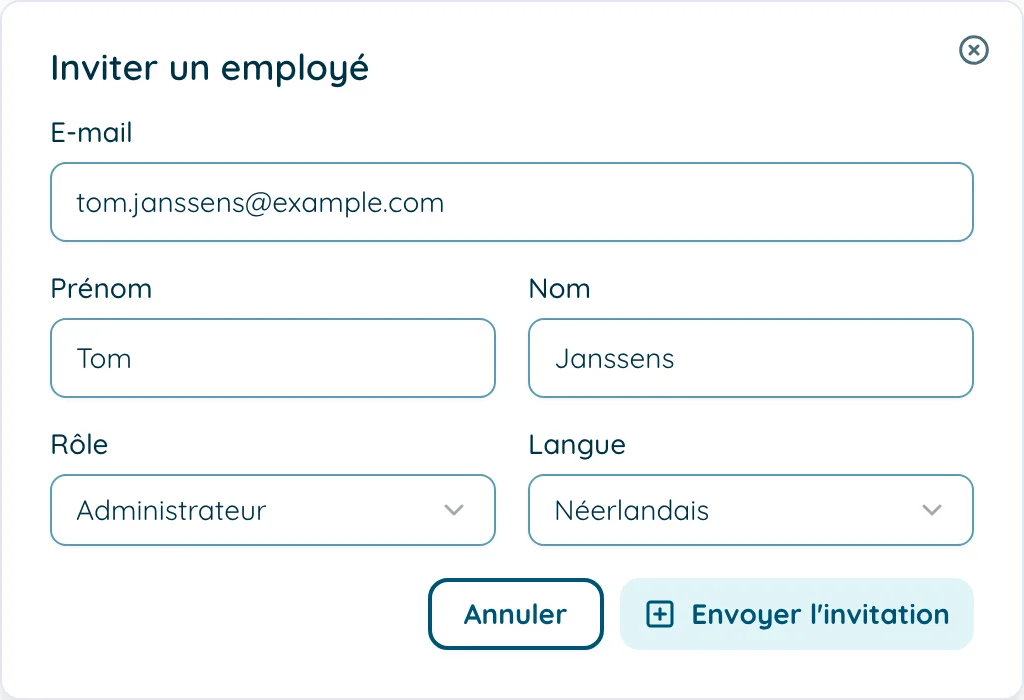
Votre collègue reçoit un e-mail pour définir un mot de passe. Lisez comment se passe la première connexion.
Ajouter un collègue à un groupe
- Dans Organisation, allez dans Groupes.
- Choisissez ⋮ à côté du groupe.
- Choisissez Employés.
- Choisissez comment ajouter une personne. Le bouton que vous voyez dépend de votre rôle.
- Inviter un employé : invitez une nouvelle personne par e-mail.
- Ajouter un employé : choisissez un collègue qui utilise déjà Setle.
- Sous Rôle dans le groupe, choisissez un de ces rôles :
- Propriétaire
- Administrateur
- Employé
- Confirmez.
Pour changer le rôle de quelqu’un dans un groupe, choisissez ⋮ à côté de son nom, puis Modifier le rôle.
Changer le rôle de quelqu’un
Un propriétaire de votre organisation peut le faire. Vous ne pouvez pas changer votre propre rôle.
- Allez dans Employés.
- Choisissez ⋮ à côté de la personne, puis Modifier.
- Choisissez le nouveau rôle sous Rôle.
- Choisissez Enregistrer.
Retirer un collègue
- Retirez d’abord la personne de chaque groupe dont elle fait partie. Dans chaque groupe, choisissez ⋮ à côté de son nom, puis Retirer du groupe.
- Allez ensuite dans Employés.
- Choisissez ⋮ à côté de son nom, puis Supprimer.
- Confirmez.
Vous voyez « Retirez l’employé de tous les groupes d’abord » ? La personne fait alors encore partie d’un groupe.
Ses biens et ses rénovations restent dans votre organisation. Vos collègues peuvent donc continuer à y travailler.
Bon à savoir : une personne fait seulement partie d’un groupe, sans rôle dans l’organisation ? Si vous la retirez de son dernier groupe, son compte est aussi supprimé.
Que permet chaque rôle ?
Propriétaire, administrateur et utilisateur ont les mêmes droits sur les biens, les rénovations, les rapports et le partage. La différence se trouve dans la gestion de votre organisation.
| Action | Propriétaire | Administrateur | Utilisateur |
|---|---|---|---|
| Inviter des collègues, changer leur rôle et les supprimer | Oui | Non | Non |
| Créer et gérer des groupes | Oui | Oui | Non |
| Configurer le widget et modifier la limite de rénovations | Oui | Oui | Non |
| Voir le tableau de bord, l’utilisation et la liste des collègues | Oui | Oui | Oui |
Un groupe a ses propres rôles : Propriétaire, Administrateur et Employé. Un propriétaire ou un administrateur d’un groupe gère les membres et les sous-groupes de ce groupe. Un rôle dans un groupe vaut aussi pour tous ses sous-groupes.