
Créer une rénovation
Une rénovation est un plan qui reprend les travaux que vous souhaitez réaliser dans votre bien. Vous la créez depuis la page de votre bien. Vous pouvez créer plusieurs rénovations pour un même bien, par exemple pour comparer deux options.
Démarrer une rénovation
Allez dans Biens immobiliers et ouvrez votre bien.
Choisissez Nouvelle rénovation. La fenêtre Ajouter votre rénovation s’ouvre.
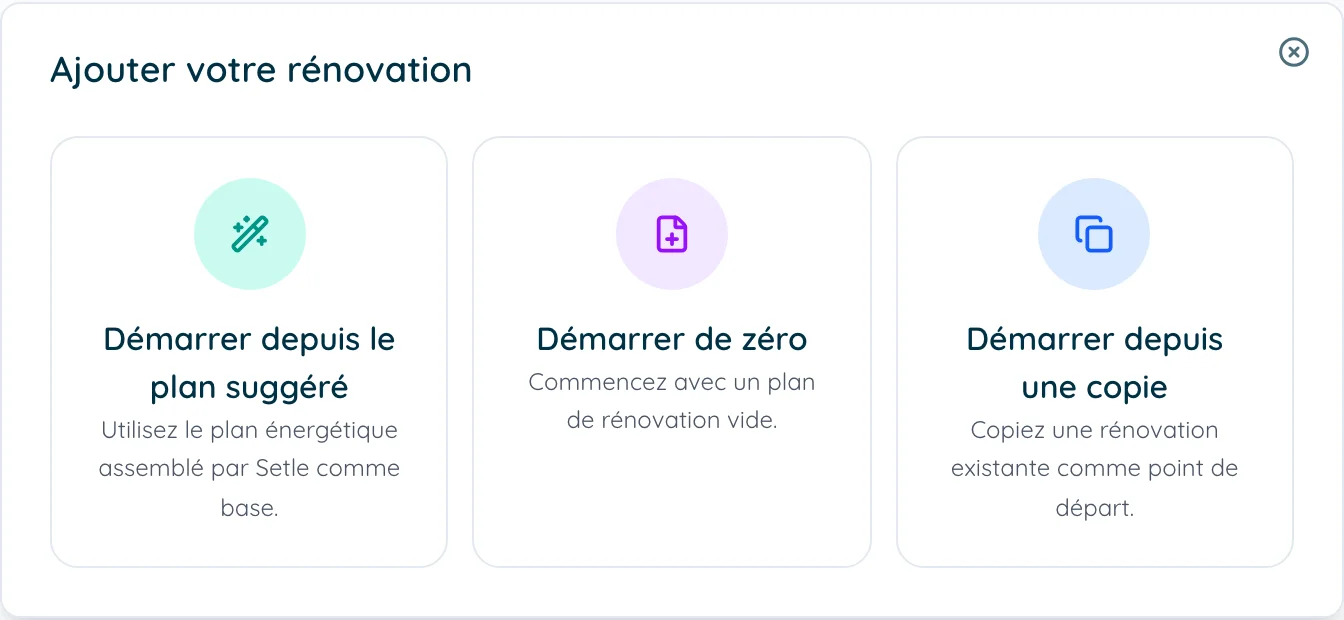
Choisissez l’un des 3 points de départ ci-dessous et donnez un nom à votre rénovation.
Démarrer depuis le plan suggéré
Vous partez du plan énergétique que Setle compose pour votre bien. Ce qui se passe dépend de ce qu’affiche la tuile :
- Setle a déjà créé un plan : saisissez un nom sous Nom pour la copie et choisissez Créer une copie. Votre rénovation est une copie du plan suggéré et s’ouvre sur l’onglet Démarrer.
- Setle n’a pas encore créé de plan : choisissez la tuile. Setle calcule le plan et vous revenez sur la page de votre bien. Cela prend normalement quelques minutes. Le plan apparaît ensuite sous Vos rénovations.
- La tuile affiche Affiner l’habitation : Setle a d’abord besoin de plus de données sur votre bien. Choisissez Affiner l’habitation et lisez comment affiner votre bien.
- La tuile est grisée : Setle calcule encore le plan, ou votre compte ne peut pas démarrer de plan suggéré. Démarrez alors de zéro ou depuis une copie.
Toujours aucun plan après un moment ? Écrivez à support@setle.app.
Démarrer de zéro
Vous commencez avec un plan vide.
- Saisissez un nom sous Nommez votre rénovation.
- Choisissez Créer la rénovation.
Ensuite, vous ajoutez vous-même des travaux depuis le catalogue.
Démarrer depuis une copie
Vous partez d’une rénovation que vous avez déjà. Votre rénovation d’origine reste inchangée.
- Sélectionnez la rénovation sous Sélectionner une rénovation à copier.
- Choisissez Suivant.
- Saisissez un nom sous Nom pour la copie.
- Choisissez Créer une copie.