
Een renovatie op je website tonen
Beschikbaar in Silver en Gold
Met de widget toon je een renovatie op je eigen website, bijvoorbeeld bij de advertentie van een woning die je verkoopt. Bezoekers zien de geschatte kosten, de renovatiestappen en het EPC-label na elke stap. Ze kunnen niets aanpassen.
De widget instellen
De eerste keer stelt een eigenaar of beheerder van je organisatie de widget in. Daarna kan elke collega renovaties op de website zetten.
Open de woning.
Kies ⋮ naast de renovatie.
Kies Widget instellen.
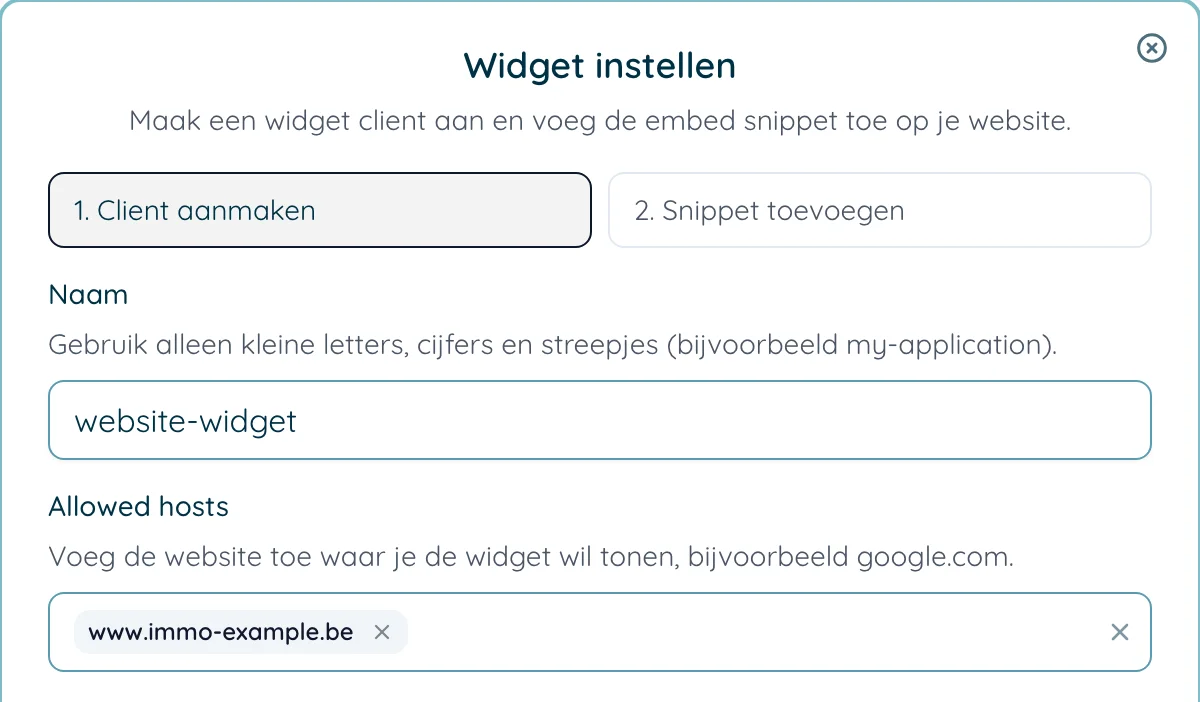
Bij Naam staat al een naam ingevuld. Wil je een andere? Gebruik dan alleen kleine letters, cijfers en streepjes.
Vul bij Allowed hosts je website in, bijvoorbeeld
www.immo-example.be.Druk op Enter. De widget werkt alleen op de websites die je hier toevoegt.
Kies Client aanmaken en verdergaan.
Een renovatie op je website zetten
Kies ⋮ naast de renovatie en dan Widget. Heb je de widget net ingesteld? Dan zit je al op de juiste plek.
Kies bij Taal op je website de taal.
Kies hoe de widget op je pagina past:
- Automatische hoogte: de widget groeit mee met de inhoud. Aanbevolen als je een klein script aan je pagina kunt toevoegen.
- Scrollable: de widget heeft een vaste hoogte, en bezoekers scrollen erin.
Kies Kopieer snippet.
Stuur de snippet naar wie je website bouwt. Vraag om hem op de juiste pagina te zetten.
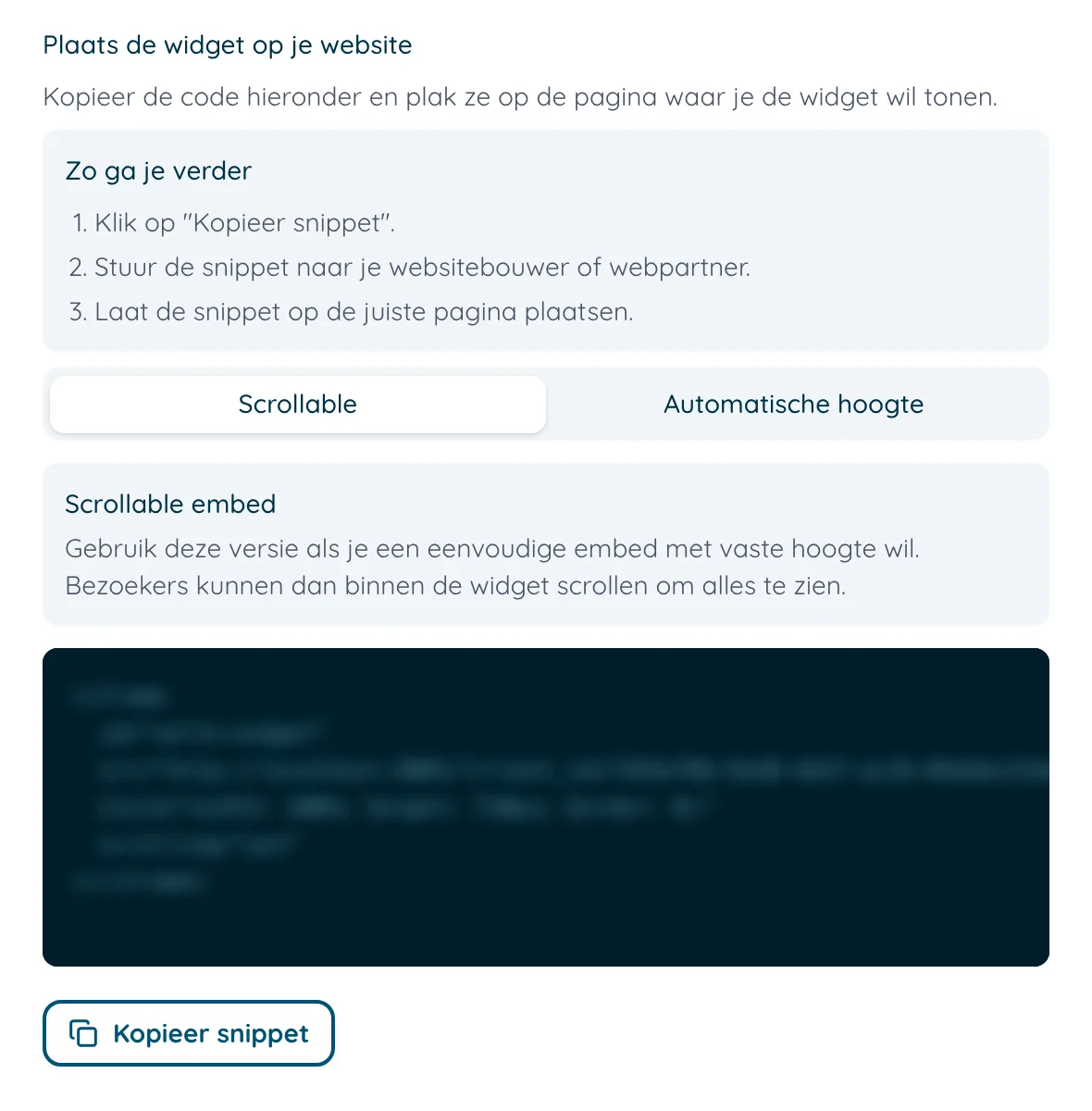
Rechts toont Live preview hoe de widget eruitziet.
Elke snippet toont één renovatie. Wil je een andere woning tonen? Kopieer dan de snippet bij die renovatie. Vraagt je websitesoftware om een renovatie-ID? Gebruik dan Kopieer renovatie-ID.
Je websites aanpassen
Een eigenaar of beheerder kan de websites later aanpassen:
- Kies linksonder je naam.
- Kies Organisatie.
- Ga naar Console.
- Kies Clients.
Trek je de widgetclient in, dan stopt elke widget op je websites.